引號表示法
· 可使用單引號或雙引號
· 字串中反斜線\被稱為跳脫字元(escapes),如果字串中要顯示反斜線時,就必須以二個反斜線來表示
echo 'XAMPP安裝路徑在d:\\xampp\\中';
· 單引號表示法字串中的變數合視為一般字串,而雙引號表示法字串中的變數視為變數編譯
<?php
$language = "PHP";
echo '$language 網頁設計<br />'; //結果為$language 網頁設計
echo "$language 網頁設計"; //結果為PHP 網頁設計
?>
heredoc表示法
$變數名稱 = <<<自訂名稱
字串內容
…
自訂名稱;
· 字串內容可以是使用任何字元,變數會被編譯
<?php
$language = 'PHP';
$slogan = <<<msg
$language, I'm lovin' it.
msg;
echo $slogan;
?>
· 開頭的自訂名稱之後不可放置任何字元,結尾的自訂名稱一定要放在行首
執行結果:
PHP, I'm lovin' it.
nowdoc表示法
$變數名稱 = <<<'自訂名稱'字串內容
…
自訂名稱;
· 跳脫字元會視為一般字元,變數也不會被編譯
<?php
$language = "PHP";
$slogan =
<<<'msg'
$language, I'm lovin' it.
msg;
echo $slogan;
?>
執行結果:
$language, I'm lovin' it.
2012年6月23日 星期六
2012年6月22日 星期五
Android程式設計 - 使用Timer物件
Timer物件其計時單位為毫秒,而且可直接設定執行程序的間隔時間,在應用上比Chronmeter更具彈性。
首先必須建立Timer物件:
Timer tm = new Timer();
之後使用schedule()方法設定固定時間要進行的時間作業程序。
void schedule (TimerTask task, long delay, long period)
task 定時要執行之TimerTask。
delay 多少時間後才開始執行TimerTask,單位是毫秒。
period 每隔多少時間執行TimerTask一次,單位是毫秒。
TimerTask物件必須實作run方法,也是你想要定時去執行的作業。由於TimerTask與目前作業中的Activity是二個不同的執行緒,因此在TimerTask不能直接更新Activity的介面元件內容,而必須透過Handler物件來傳遞Message物件給Activity,在Activity中再處理Handler所收到的訊息。Activity程式中必須實作其handleMessage()方法來處理Handler內的訊息。
由於TimerTask與程式Activity時是不同的執行緒,在結束程式前記得要調用cancel()方法終止TimerTask作業。
public class MainActivity extends Activity {
@Override
protected void onDestroy() {
// TODO Auto-generated method stub
super.onDestroy();
tmTask.cancel();
}
private Handler handler = new Handler(){
@Override
public void handleMessage(Message msg) {
// TODO Auto-generated method stub
super.handleMessage(msg);
switch (msg.what){
case 1:
Toast.makeText(MainActivity.this, "Timer Task", Toast.LENGTH_SHORT).show();
break;
default:
}
}};
private TimerTask tmTask = new TimerTask(){
@Override
public void run() {
// TODO Auto-generated method stub
Message msg = new Message();
msg.what = 1;
handler.sendMessage(msg);
}};
/** Called when the activity is first created. */
@Override
public void onCreate(Bundle savedInstanceState) {
super.onCreate(savedInstanceState);
setContentView(R.layout.main);
Timer tm = new Timer();
tm.schedule(tmTask, 10000, 3000);
}
}


2012年6月20日 星期三
Symphony+XAMPP快速建置網站
Symphony是一款架構在MySQL+XSLT+PHP技術上的開放源碼內容管理系統;XAMPP是一個相當容易安裝的Apache擴充版本,而且已經包括了MySQL、PHP及Perl等軟體,二者混搭可快速建構網站專案。安裝程序如下:
1.安裝XAMPP
2.啟用啟用PHP LibXML模組
3.建立提供Symphony專案使用之MySQL資料庫
4.設定Symphony專案
詳細內容請參考XAMPP+Symphony說明文件
1.安裝XAMPP
2.啟用啟用PHP LibXML模組
3.建立提供Symphony專案使用之MySQL資料庫
4.設定Symphony專案
詳細內容請參考XAMPP+Symphony說明文件
建立Eclipse PHP開發環境
要使用Eclipse開發PHP程式,需安裝PHP Development Tools,程序如下:
1. Eclipse功能表『Help/Install New Software』。
2. 選擇從「Indigo - http://download.eclipse.org/releases/indigo」網站更新。
3. 展開「Programming Languages」節點,勾選「PHP Development Tools」及「JavaScript Development Tools」。
4. 按下「Next>」按鈕開始安裝。

1. Eclipse功能表『Help/Install New Software』。
2. 選擇從「Indigo - http://download.eclipse.org/releases/indigo」網站更新。
3. 展開「Programming Languages」節點,勾選「PHP Development Tools」及「JavaScript Development Tools」。
4. 按下「Next>」按鈕開始安裝。

2012年5月16日 星期三

2012年5月10日 星期四
XAMPP安裝
XAMPP是一款非常方便的Apache+PHP+MySQL開發工具,可以到網站免費下載,網址:http://www.apachefriends.org/zh_tw/xampp.html
安裝後執行XAMPP Control Panel,由面板中點選Start按鈕啟用所需的服務。
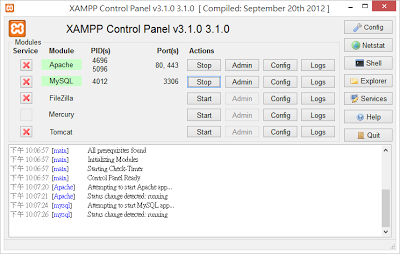
Apache服務需要使用80port,如果電腦80 port被佔用,可使用netstat -ano指令觀察是那一個程式行程(記下PID號碼)佔用了80 port。像IIS、SQL Server Reporting Services、Skype預設都會使用80 port。

之後由Windows工作管理員(按CTRL+SHIFT+ESC開啟),根據所查到的PID,結束掉該程序,再重新啟用Apache。
安裝後執行XAMPP Control Panel,由面板中點選Start按鈕啟用所需的服務。

Apache服務需要使用80port,如果電腦80 port被佔用,可使用netstat -ano指令觀察是那一個程式行程(記下PID號碼)佔用了80 port。像IIS、SQL Server Reporting Services、Skype預設都會使用80 port。

之後由Windows工作管理員(按CTRL+SHIFT+ESC開啟),根據所查到的PID,結束掉該程序,再重新啟用Apache。
2012年5月3日 星期四
甘特圖(Gantt chart)
很多計畫書都會要求繪製甘特圖,那要如何繪製甘特圖?
首先,在繪製甘特圖前應先進行Work Breakdown Structure
(WBS)分析,簡單地說WBS是一種工作切割法,方便分工授權及時程規劃,WBS定義了進行一個專案所有該做的工作,而WBS細分程度會影響分工之恰當性及時程規劃的準確性。
基本上,WBS中的每一工作項目應包含以下要素:
1.
工作名稱
2.
工作人力
3.
工時
4.
資源
5.
工作項目間的關係
– 結束到開始FS:前置工作結束才能開始本項工作
– 開始到開始SS:本項工作必須與它項工作同時開始
– 結束到結束FF:本項工作必須與它項工作同時結束
– 開始到結束SF:必須等它項工作開始,才能結束本項工作
另外一個重點是預估工時,目前大家常採用加權平圴方式:
(optimistic time + 4×most likely time +
pessimistic time)/6
有了完整的WBS之後要畫甘特圖就水到渠成了
最後,甘特圖上的預定完成百分比是要依據全部工作項目去計算,不是固定5%、10%、15%...隨便填。
最後善用工具,像Project就非常方便就可產出甘特圖。
訂閱:
文章 (Atom)

 發表文章
發表文章


